
Wil je een compleet overzicht van al je leden exporteren om deze in Excel te bewerken of te bekijken? In dit artikel leggen we je in twee overzichtelijke stappen uit hoe je een ledenlijst vanuit het systeem exporteert en deze op de juiste manier in Excel opent, zodat alle gegevens netjes in de juiste kolommen staan.
Stap één: De export maken vanuit het systeem
Allereerst maken we een ruw databestand aan vanuit de financiële module van je ledenadministratie.
- Navigeer in het menu naar Financieel > Import/Export/Conversies > Export van gegevens > ASCII (Cash-formaat).
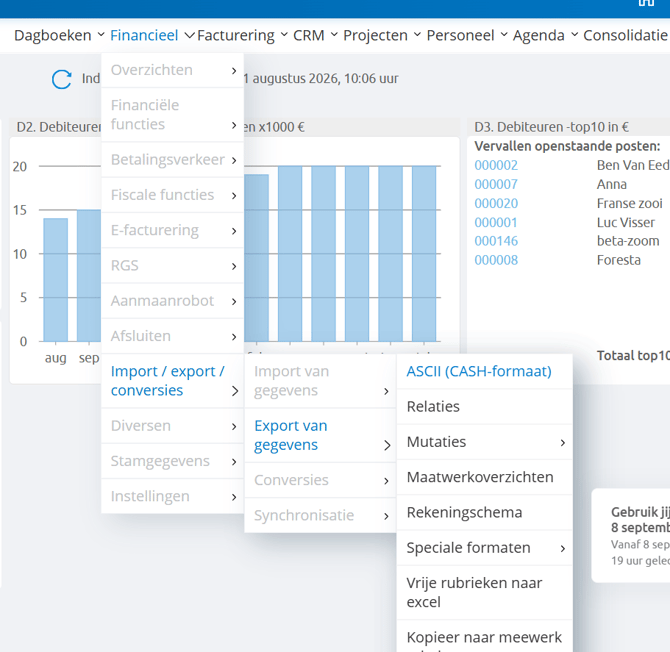
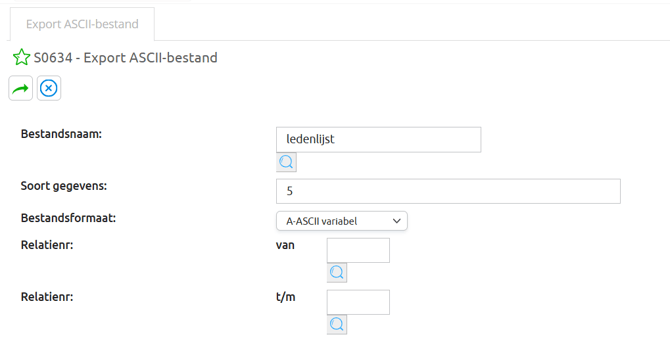
- Vul bij de optie Bestandsnaam een zelfgekozen naam in (typ bijvoorbeeld 'ledenlijst').
- Kies bij de optie Soort gegevens voor de waarde vijf.
- Kies bij de optie Bestandsformaat voor de instelling A - ASCII - variabel.
- Klik ten slotte onderaan het scherm op het groene pijltje om de export te starten. Het bestand wordt nu gedownload naar je computer.
Stap twee: Het bestand openen in Excel
Omdat het een speciaal ASCII-bestand is, kun je er niet simpelweg op dubbelklikken om het mooi in Excel te krijgen. Volg hiervoor deze stappen:
- Open een volledig leeg werkblad in Microsoft Excel.
- Klik linksboven op Bestand, kies voor Openen en klik op Bladeren.
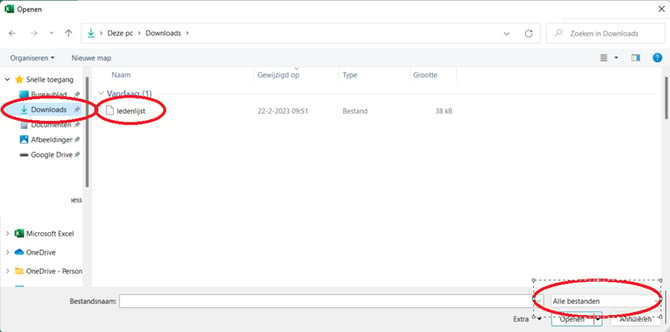
- Navigeer in het venster naar je downloadsmap. Belangrijk: zet de bestandsselectie (rechtsonder in het venster) op Alle bestanden, anders is de export onzichtbaar.
- Selecteer jouw geëxporteerde bestand en open deze.
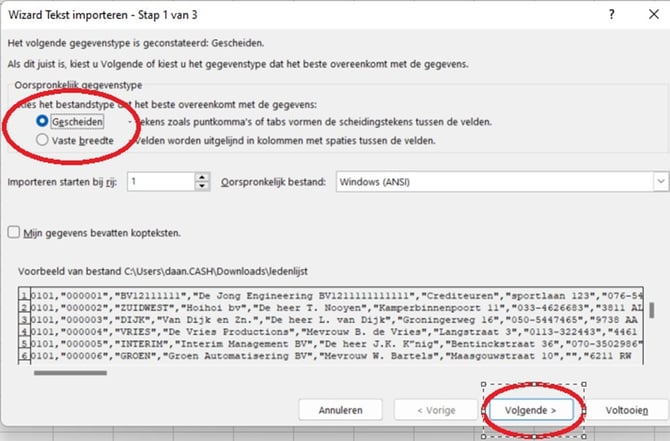
- Er verschijnt nu een zogenaamde wizard in beeld. Laat stap één van de wizard staan op de optie Gescheiden en klik op Volgende.
- Vink bij het scheidingsteken uitsluitend de optie Komma aan en klik op Voltooien.
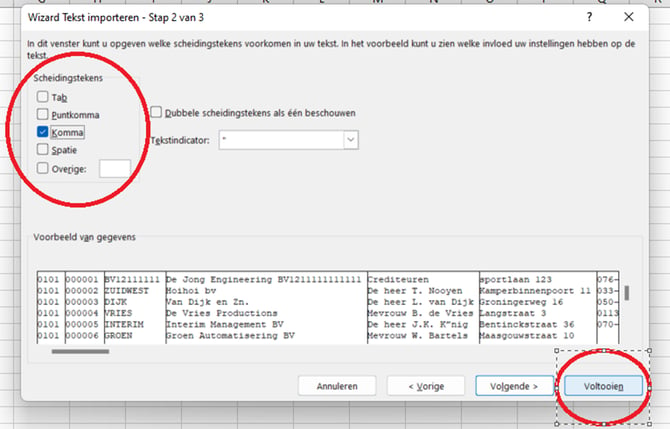
Je zult zien dat al je ledengegevens nu perfect en overzichtelijk over de Excel-kolommen zijn verdeeld!
Tip van de Helpdesk: Wil je vaker lijsten exporteren of kom je er toch niet helemaal uit met het instellen van de komma-scheidingstekens in Excel? Neem dan gerust contact op met de helpdesk via ons telefoonnummer of stuur een e-mail naar helpdesk@cash.nl. Wij helpen je graag verder!