
In de module CASH Leden beheer je eenvoudig alle relaties, contributies en facturaties. In dit artikel lees je precies hoe je de administratie inricht, leden beheert, contributienota's verstuurt en lijsten exporteert.
Stap één: Ledencategorieën en leeftijdsstaffels inrichten
Zorg eerst dat de grootboekrekening voor contributie-inkomsten klaarstaat in je boekhouding. Daarna richt je de categorieën in:
- Leeftijdsstaffels: Werk je met prijzen per leeftijd? Ga naar Leden > Instellingen > Parameters. Vul hier de grenzen in. Vul je bij de eerste leeftijdsgrens bijvoorbeeld achttien in, dan geldt het eerste tarief tot en met achttien jaar. De tweede grens start automatisch vanaf negentien.
- Categorieën instellen: Ga naar Leden > Instellingen > Contributietarieven en vul de onderste, lege regel in. Geef de categorie een unieke contributiecode (trefwoord) en omschrijving. Vul het standaardbedrag in of gebruik de tarieven één tot en met vijf als je met leeftijden werkt. Koppel de opbrengstrekening, eventueel een kostenplaats en de juiste btw-code (meestal vrijgesteld).
Stap twee: Leden aanmelden en instellen
Zodra de categorieën staan, kun je nieuwe leden inschrijven en direct aan de juiste groep koppelen:
- Inschrijven: Ga in het menu naar Relaties en klik op Nieuw. Vul de basisgegevens in, zoals naam, adres, telefoonnummer en e-mailadres.
- Categorie koppelen: Selecteer in het veld 'Trefwoord' de juiste ledencategorie (contributiecode). Het pakket rekent bij de volgende facturatieronde automatisch het juiste tarief uit.
- Betaalwijze en incasso: Vul het IBAN in. Bij een automatische incasso moet je in relatiedeel twee Eigenschap I (Debiteurenposten incasseren) aanzetten. Maak daarna een machtiging aan via Menu > Diversen > Maak machtiging, of in bulk via Financieel > Betalingsverkeer > Incasso-opdrachten > Maak machtiging.
- Digitale factuur: Wil je per e-mail factureren? Zet het veld Factuursoort dan op E-PDF.
- Afwijkende betaler: Betaalt een ouder voor een jeugdlid? Vul dan bij 'Afwijkende debiteur' het relatienummer van de betalende ouder in.
Stap drie: Contributienota's voorbereiden en factureren
Aan het begin van het seizoen draai je de contributienota's. Volg voor de zekerheid altijd deze volgorde, want een definitieve factuurrun kan niet worden teruggedraaid:
- Controleren: Zorg dat alle aanmeldingen en opzeggingen zijn verwerkt en controleer of de tarieven via Leden > Instellingen > Contributietarieven nog actueel zijn.
- Samenstellen: Ga naar Leden > Contributienota's > Samenstellen nota's, kies het jaar en klik op het groene pijltje.
- Checken: Vraag het overzicht op via Leden > Contributienota's > Nog te factureren of check de 'Gebruikte trefwoorden' in de overzichten.
- Proforma draaien: Ga naar Leden > Contributienota's > Factureren en zet 'Soort formulier' op Proforma. Vul de juiste peildatum in (vaak één januari) en periodecode J (Jaar).
- Definitief factureren: Is de proefrun foutloos? Herhaal dan de run, maar zet het veld nu op Factuur.
Stap vier: Contributie incasseren
Zijn de facturen verwerkt? Dan is het tijd om het incassobestand voor de bank te maken:
- Ga naar Financieel > Betalingsverkeer > Incasso-opdrachten > Incassoadvies.
- Zet 'Advies actualiseren' op Ja en vul het eerste en laatste factuurnummer van de reeks in om alles in één keer te selecteren.
- Sluit het overzicht. Het systeem vraagt of de incasso-opdracht moet worden aangemaakt. Klik op Ja.
- Het incassobestand wordt nu klaargezet in documentbeheer, of direct bij de bank als je een bankkoppeling hebt.
Stap vijf: Een lid wijzigen of afmelden
Het is belangrijk om opzeggingen goed te verwerken, zodat een oud-lid geen facturen meer ontvangt:
- Contributie stopzetten: Zoek het lid op in Relaties en verwijder bij de trefwoordvelden de contributiecodes.
- Factuurregel wissen: Zijn de nota's al samengesteld? Ga dan in de relatie via F5 naar de factuurregels, zoek de orderreferentie 'CONTR' op en wis deze met de knop Wissen.
- Dossier sluiten: Ga naar Deel twee bij de relatie en vink het vakje Geblokkeerd aan. De historie blijft bewaard, maar de relatie kan niet meer per ongeluk worden gebruikt.
Stap zes: Ledenlijst exporteren naar Excel
Soms is het handig om je ledenbestand in Excel te analyseren of te bewerken. Dit doe je in twee stappen:
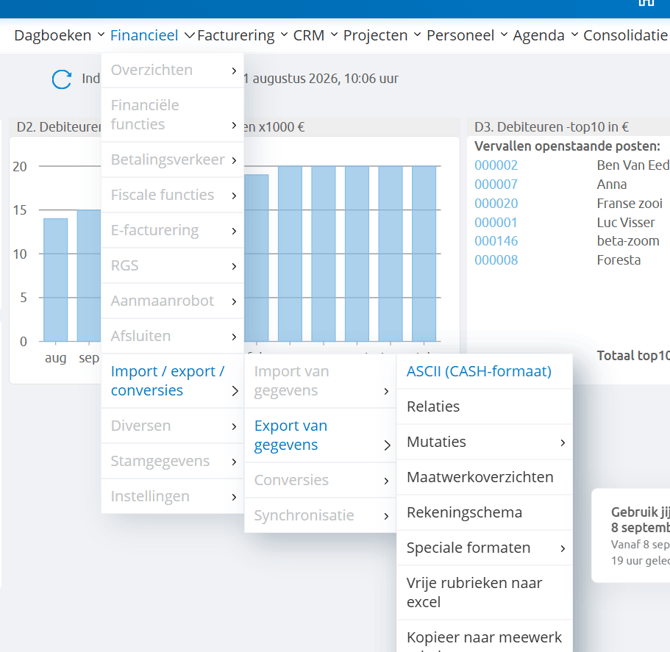
- Export maken: Ga naar Financieel > Import/Export/Conversies > Export van gegevens > ASCII.
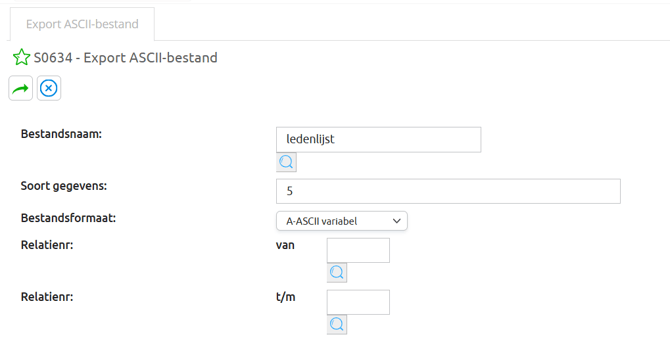
- Typ een bestandsnaam, kies bij soort gegevens voor vijf en bij bestandsformaat voor 'A-ASCII-variabel'. Start de export.
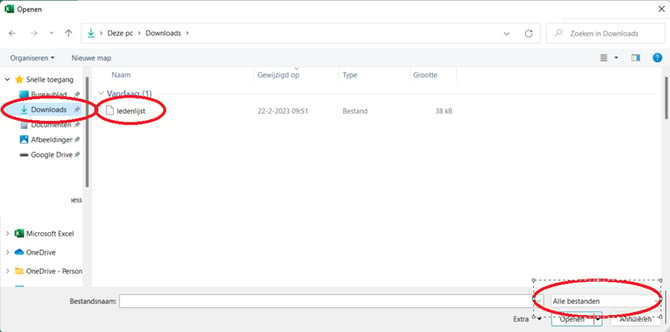
- Openen in Excel: Open een leeg Excel-bestand. Ga naar Bestand > Openen en blader naar je map met downloads. Zet de bestandsselectie rechtsonder op 'Alle bestanden' en open je exportbestand.
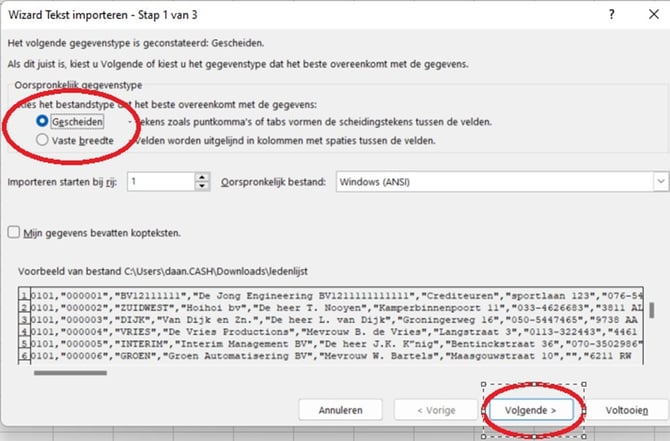
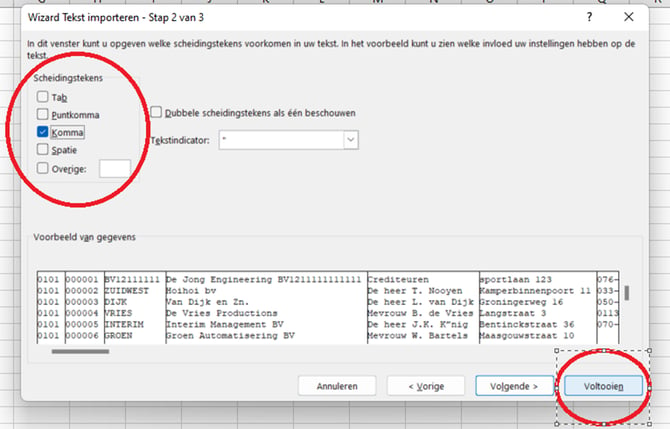
- Laat de wizard in stap één op 'Gescheiden' staan.
- Vink in de volgende stap de scheidingstekens 'Komma' en 'Tab' aan en voltooi de import.
Stap zeven: Periodieke statusmail VvE's versturen
Beheer je meerdere VvE's vanuit één hoofdadministratie? Dan biedt de software de mogelijkheid om alle leden van al deze VvE's tegelijk te informeren met een periodieke statusmail. Omdat hiervoor specifieke instellingen in de hoofdadministratie vereist zijn, raden we aan hiervoor even contact op te nemen met de supportafdeling.
Tip van de Helpdesk: Wil je periodieke statusmails naar VvE-leden sturen of heb je hulp nodig bij het inrichten van lastige ledencategorieën? Neem dan contact met ons op via helpdesk@cash.nl, wij helpen je graag verder!